JEIPTV · KEUZE EN INSTALLATIE
IPTV Box MediaMarkt: van aansluiting naar je eerste app
Je zoekt een IPTV Box MediaMarkt en wilt weten hoe je zo’n streamingapparaat thuis aan de praat krijgt. Begin met drie afzonderlijke onderdelen: beeld op je televisie, een werkende internetverbinding en een speler die de afgesproken toegang ondersteunt. Een apparaat uit een elektronicawinkel levert niet automatisch je televisieabonnement. De installatie wordt eenvoudiger wanneer je die verschillende stappen na elkaar controleert.
JeIPTV geeft hier een algemene aansluitgids, geen handleiding van MediaMarkt of een specifiek merk. De winkel is niet als partner aan deze pagina verbonden. Gebruik voor voeding, kabels en systeeminstellingen ook de documentatie van je eigen model. We noemen geen actuele winkelprijs of voorraad omdat die kan wijzigen. Deze uitleg helpt je vooral bij de voorbereiding en bij het herkennen van de stap waar iets misgaat.
Kort antwoord
De keuze rond IPTV Box MediaMarkt begint bij je eigen apparaat, je wensen en de bevestigde voorwaarden. Kijk afzonderlijk naar de speler en de dienst. Maak de totale kosten zichtbaar en bespreek onduidelijke punten voordat je bestelt. Gebruik deze gids als voorbereiding, niet als een onafhankelijk gemeten ranglijst.
Stel vast of je echt een extra box nodig hebt
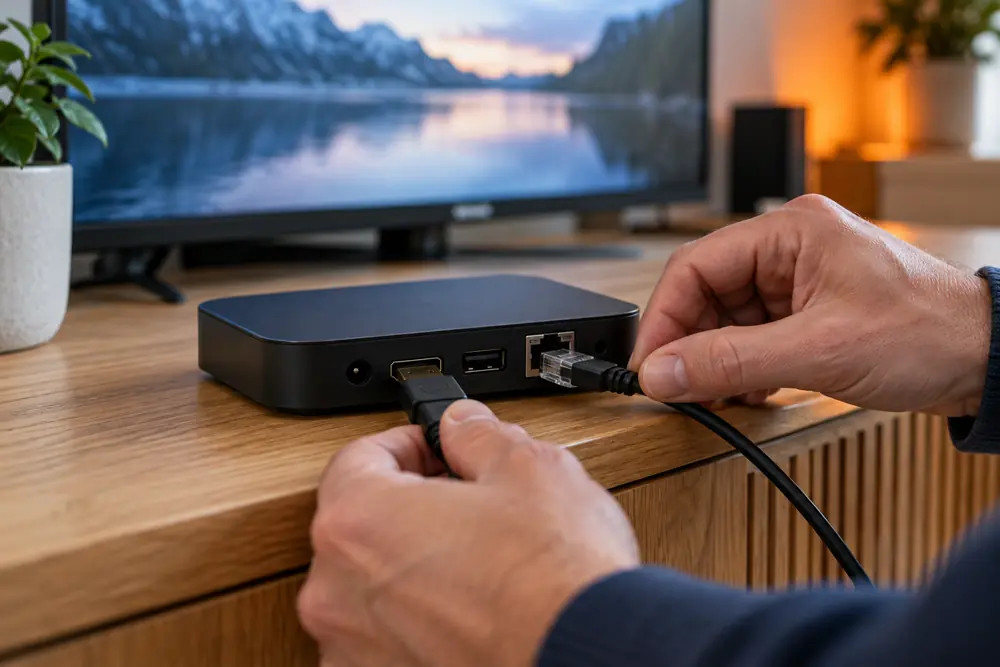
Leg je televisie, de box, de voeding en de benodigde kabels klaar. Identificeer de exacte aansluitingen in de handleiding van het apparaat. Koppel niet meteen een hele keten met versterkers en adapters aan wanneer je nog geen eerste beeld hebt. Een eenvoudige directe aansluiting maakt duidelijker welke onderdelen werken en welke vraag nog openstaat.
Lees de productnaam als hardware, niet als abonnement
Een productpagina voor een Google TV Streamer bij MediaMarkt is informatie over de hardware. De exacte levering en configuratie controleer je voor het gekozen model. Gebruik geen algemene term als smart box als vervanging voor die naam. Verschillende apparaten kunnen een andere voeding, afstandsbediening en manier van installeren hebben.
Controleer systeem en gewenste speler samen
Zodra het startscherm zichtbaar is, kijk je welk systeem en welke versie de box aangeeft. Installeer alleen een speler die bij die omgeving past. Voor Google TV kun je de officiële instructies voor apps gebruiken. Dat is een kader voor installatie op Google TV, geen belofte dat iedere gewenste app op elk model beschikbaar is.
Bekijk netwerk en plaatsing vóór de bestelling
Controleer internet op de box voordat je toegangsgegevens in een app invult. Waar het apparaat het ondersteunt, kan een kabel helpen om wifi als variabele te beperken. Zet de box volgens de plaatsingsinstructies neer en houd aansluitingen en ventilatie vrij. Noteer hoe je verbinding is gemaakt, zodat een eventuele storing later niet alleen als een probleem met het abonnement wordt omschreven.
Tel alle noodzakelijke kosten bij elkaar op
Na het installeren van de speler voeg je de bevestigde toegang toe. Controleer welk invoerformaat wordt gevraagd. Een volledige lijstlink en losse accountvelden zijn geen identieke methode. Vraag verduidelijking wanneer je twijfelt, in plaats van gegevens willekeurig in andere velden te proberen. Bekijk eerst één bron op één scherm voordat je extra apparaten gaat instellen.
Een herkenbare situatie
Zie je geen startscherm na het aansluiten? Controleer dan de voeding, HDMI en de gekozen ingang van de televisie. Dat is een andere situatie dan een app die wel opent maar geen lijst toont. In dat tweede geval kijk je naar de speler, de invoer en de geldigheid van de toegang. Door die situaties te scheiden, stel je gerichtere vragen.
Verschijnt de lijst, maar speelt één programma niet? Noteer die bron en wat andere bronnen doen. Verander niet tegelijk kabels, apps en gegevens. Een concrete omschrijving helpt beter dan de melding dat de hele box niet werkt. De installatie van een IPTV Box MediaMarkt kan uit verschillende producten bestaan; je wilt weten welk onderdeel de volgende controle nodig heeft.
Bereid je vraag aan ondersteuning voor
Vermeld het exacte apparaat, systeem, appnaam en de stap waar je vastloopt. Voeg toe wat al wel zichtbaar is. Een startscherm zonder lijst vraagt om andere controles dan een televisie die geen HDMI-beeld toont. Deel geen wachtwoorden of persoonlijke playlist-URL’s in openbare reacties. Je kunt precies beschrijven wat er gebeurt zonder de geheime gegevens van je installatie te publiceren.
Een scherp scherm is geen volledige kwaliteitsgarantie
Een box die een hoge resolutie ondersteunt maakt niet iedere bron automatisch scherper. De bronkwaliteit, de speler, het scherm en de verbinding blijven van belang. Controleer daarom waarvoor een kwaliteitsvermelding geldt. Een hogere vermelde resolutie is geen reden om apparatuur te vervangen wanneer de echte beperking een ontbrekende app, een invoerprobleem of een ongunstige draadloze verbinding is.
Een winkelretour is geen abonnementsregeling
Hardware, software en toegang kunnen bij verschillende partijen zijn aangeschaft. Vraag bij de winkel naar de actuele voorwaarden voor het apparaat en bespreek de dienstvoorwaarden afzonderlijk met de aanbieder. Veronderstel niet dat een afspraak over een box ook een applicentie of abonnement omvat. Bewaar de bevestigingen van de afzonderlijke aankopen, zodat je weet waar een vraag over een bepaald onderdeel thuishoort.
Let op het verschil tussen casten en apps installeren
Sommige apparaten richten zich op het doorgeven van beeld vanaf een telefoon, terwijl andere zelf apps laten installeren. Die eigenschappen zijn niet automatisch hetzelfde. Bepaal of je met een afstandsbediening zelfstandig wilt kijken of een telefoon wilt gebruiken. Controleer vervolgens welke mogelijkheden het exacte model biedt. De naam Chromecast of streamingapparaat alleen maakt die keuze nog niet duidelijk.
Een productvergelijking met vaste vakken
Maak voor iedere box dezelfde korte lijst: volledig model, systeem, beschikbare speler, aansluitingen, bediening en totale kosten. Zet onbekend bij ontbrekende informatie. Zo vergelijk je niet ongemerkt een aanbieding met accessoires met een kaal apparaat. Houd ook de datum van de informatie bij. Een winkel kan zijn aanbod wijzigen; je notities beschrijven alleen wat je op dat moment voor het gekozen model hebt gecontroleerd.
Je aanvraag bij JeIPTV praktisch voorbereiden
JeIPTV is één van de mogelijkheden die je met je eigen eisen kunt vergelijken. Begin niet met alleen een pakketnaam, maar met de situatie waarvoor je de formule wilt gebruiken. Stuur het aantal gewenste schermen, de modelcodes en je belangrijkste programma’s. Bespreek wat voor jouw combinatie kan worden bevestigd. Een genoemd catalogustotaal of een afbeelding van een televisie geeft op zichzelf nog geen antwoord op die vraag.
De JeIPTV-formule voor één apparaat kost volgens de huidige prijstabel 19 euro voor een maand, 35 euro voor drie maanden, 49 euro voor zes maanden en 75 euro voor een jaar. Dit zijn bedragen voor de volledige gekozen duur, geen automatische maandelijkse afschrijvingen. Voor meerdere apparaten gelden andere opties. Kijk daarom eerst naar het aantal verbindingen dat je werkelijk nodig hebt en lees dan de prijs van die specifieke formule.
Wat je vóór een bestelling wilt weten
Gebruik de JeIPTV-prijspagina als vertrekpunt. Leg je kijklijst en de gegevens van je apparaten erbij. Vraag naar de speler, toegangsgegevens en voorwaarden voor gelijktijdig gebruik. Een eventuele appactivatie is een apart onderdeel en moet niet stilzwijgend als inbegrepen worden beschouwd. Beoordeel het antwoord voordat je de definitieve duur kiest.
Lees een besteloverzicht terug en controleer of het aantal apparaten, de periode en het totaal overeenkomen met je bedoeling. Bewaar de bevestiging en de toegangsgegevens privé. Werk bij de eerste installatie met één scherm zodat je de invoer en een eerste bron afzonderlijk kunt controleren. Heb je al apparatuur die geschikt is, dan hoeft een nieuwe box niet vanzelf deel van de aankoop te zijn. Bekijk ook onze uitleg over het kiezen van aanbieders.
Een volgende vraag aan de ondersteuning
Een bruikbare vraag beschrijft de handeling en de uitkomst. Vertel bijvoorbeeld of de app start, of je lijst wordt opgehaald en of beeld of geluid ontbreekt bij een bepaalde bron. Voeg model, systeem en appnaam toe. Een algemene melding dat iets niet werkt laat te veel mogelijke oorzaken open. Masker persoonlijke lijstlinks, apparaatcodes en wachtwoorden voordat je een screenshot buiten je privégesprek gebruikt.
Laat daarna één onderdeel tegelijk controleren. Wanneer je tegelijk een andere speler installeert, de netwerkverbinding verandert en nieuwe gegevens invoert, wordt het resultaat moeilijk te verklaren. Noteer daarom wat je geprobeerd hebt en wat daarvan veranderde. Zo bouw je een installatieoverzicht dat later ook helpt bij een ander scherm of een update. Voor afzonderlijke netwerkstappen vind je meer uitleg in onze gids voor verbindingsproblemen.
Alle looptijden naast elkaar
| Apparaten | 1 maand | 3 maanden | 6 maanden | 12 maanden |
|---|---|---|---|---|
| 1 | €19 | €35 | €49 | €75 |
| 2 | €25 | Niet aangeboden | €65 | €89,95 |
| 3 | €39 | Niet aangeboden | €75 | €129 |
De tabel toont de totale pakketbedragen. Een berekend gemiddelde per maand is alleen een vergelijkingshulpmiddel. Vraag naar eventuele kosten van de speler en naar de voorwaarden voor actieve verbindingen op de gewenste locaties. Controleer de actuele prijspagina wanneer je bestelt; een opgeslagen artikel is geen vervanging voor de bevestiging van je uiteindelijke order.
De volgende stap
Leg je kijklijst, modelcode en budget naast elkaar. Kies daarna de passende looptijd op de prijspagina van JeIPTV. Vraag om bevestiging van de ontbrekende gegevens voordat je betaalt. Wil je eerst verder lezen, gebruik dan onze IPTV-koopgids.
Veelgestelde vragen
Krijg ik een IPTV-abonnement bij iedere box van MediaMarkt?
Ga daar niet van uit. Een productpagina beschrijft de hardware en wat bij die specifieke levering hoort. Toegang tot een televisiedienst of een spelerlicentie kan afzonderlijk zijn. Lees het product en de voorwaarden, en laat bevestigen wat inbegrepen is voordat je de aankoop afrondt.
Welke box is de beste voor mijn televisie?
Dat hangt af van je model, de gewenste speler, aansluitingen en bediening. Deze gids wijst geen universele winnaar aan. Begin bij de beperking van je bestaande apparaat en vergelijk exacte modellen. Een hogere resolutieclaim of een bekend logo bewijst niet dat alle apps en toegangsvormen geschikt zijn.
Heb ik altijd een nieuwe box nodig?
Nee. Je bestaande televisie of streamingapparaat kan voldoende zijn wanneer een geschikte speler beschikbaar is en jouw bevestigde toegang wordt ondersteund. Controleer die combinatie eerst. Extra hardware kan nuttig zijn, maar voegt ook kosten en soms een andere dagelijkse bediening toe aan je installatie.
Waarom zie ik wel een startscherm maar geen kanalen?
Het startscherm bevestigt een andere stap dan toegang in de speler. Controleer de app, het invoerformaat en de geldigheid van je gegevens. Noteer welke stap lukt en welke melding verschijnt. Een lege speler bewijst niet dat de box defect is of dat je een nieuw apparaat nodig hebt.
Werken PolderTV of JeIPTV officieel samen met MediaMarkt?
Deze gids verklaart geen samenwerking of goedkeuring door MediaMarkt. De winkel wordt genoemd om de zoekvraag en het onderscheid tussen hardware en dienst te bespreken. Controleer het exacte product bij de verkoper en bespreek de abonnementsvoorwaarden afzonderlijk met de dienst die je wilt gebruiken.