JEIPTV · KEUZE EN INSTALLATIE
IPTV kastje aansluiten: van HDMI naar je eerste beeld
Je IPTV kastje ligt klaar, maar de eerste installatie bestaat uit meer dan de stekker aansluiten. Het televisiescherm moet het juiste HDMI-kanaal gebruiken, de box moet verbinding hebben en een geschikte speler moet je toegangsgegevens kunnen openen. JeIPTV helpt je met een volgorde waarin je elke schakel afzonderlijk controleert.
De gids gaat over generieke streamingapparaten, niet over één merk of model. Een apparaat met HDMI is niet automatisch geschikt voor iedere speler of toegangsmethode. Zoek dus eerst uit welk systeem op je box staat en welke app daarvoor beschikbaar is. Een duidelijk voorbereid begin voorkomt dat je een netwerkprobleem probeert op te lossen door steeds opnieuw een abonnement of speler te kopen.
Kort antwoord
De keuze rond iptv kastje begint bij je eigen apparaat, je wensen en de bevestigde voorwaarden. Kijk afzonderlijk naar de speler en de dienst. Maak de totale kosten zichtbaar en bespreek onduidelijke punten voordat je bestelt. Gebruik deze gids als voorbereiding, niet als een onafhankelijk gemeten ranglijst.
Onderzoek je televisie voordat je koopt
Begin met het scherm waarop de box moet worden aangesloten. Controleer de vrije HDMI-aansluiting en noteer het model van de televisie. Sluit de box rechtstreeks aan voor je extra accessoires probeert. Kies daarna de bijbehorende HDMI-ingang op de afstandsbediening. Geen beeld op die ingang is een ander probleem dan een lijst die in de speler niet verschijnt.
Het systeem bepaalt welke apps je gebruikt
Bekijk in de instellingen de naam en versie van het systeem. Installeer vervolgens een speler vanuit een bron die bij dat systeem hoort. De Google TV-instructies voor apps helpen bij het vinden en installeren op Google TV. Gebruik die stappen niet als algemene handleiding voor elk merk box, want de menu’s kunnen verschillen.
Controleer netwerk en plaatsing
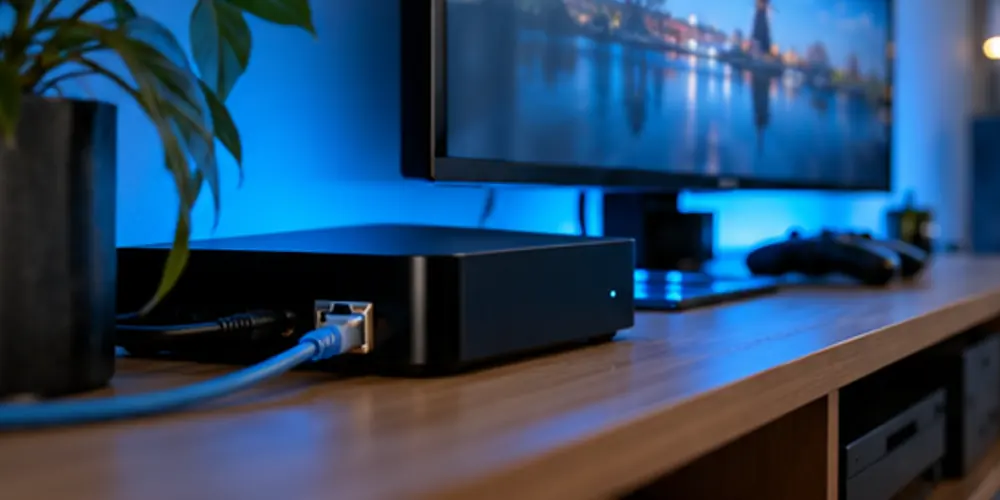
Voordat je de speler opent, controleer je of de box internet heeft. Gebruik waar praktisch mogelijk een bekabelde verbinding om wifi als variabele te beperken. De KPN-installatie-informatie benadrukt het belang van correct aansluiten binnen zijn eigen apparatuur. Dat is geen garantie voor een andere box, maar wel een reden om de aansluitingen zorgvuldig te controleren.
Kijk naar bediening en dagelijkse handelingen
Stel een kort dagelijks traject in: box aanzetten, speler openen, favoriet kiezen en volume regelen. Controleer welke afstandsbediening daarbij nodig is. Laat alle gebruikers dezelfde stappen proberen. Een overzichtelijk startscherm en vaste favorieten kunnen de installatie prettiger maken zonder dat je diepgaande systeeminstellingen hoeft aan te passen.
Vergelijk de complete startkosten
Na het aansluiten voer je alleen de gegevens in die passen bij de gekozen speler. Gebruik een playlist in een daarvoor bestemde invoer, of afzonderlijke velden wanneer dat ondersteund wordt. Begin met één scherm en één bron. Voeg pas later extra apparaten toe, nadat je hebt bevestigd welke gelijktijdige verbindingen je formule toestaat.
Een herkenbare situatie
Zie je het startscherm van de box maar geen kanalen in de app? Dan hebben voeding en beeldverbinding waarschijnlijk een andere status dan de toegang tot de lijst. Controleer vervolgens de speler en het verstrekte formaat. Zie je helemaal geen startscherm, begin dan bij voeding, HDMI en de gekozen ingang. Deze scheiding maakt je vraag aan ondersteuning veel concreter.
Als het beeld alleen na enige tijd stopt, noteer dan de bron, het moment en de verbinding die je gebruikte. Controleer de plaatsing en volg de onderhoudsinstructies van je apparaat. Maak geen algemene conclusie over de dienst op basis van één onvolledige observatie. Verander één onderdeel, kijk opnieuw en bewaar de uitkomst voor je volgende vraag.
Maak een eerste installatie bewust klein
Begin met één televisie en één passende speler. Zorg dat je weet hoe je het startscherm opent en welke ingang wordt gebruikt. Voeg daarna de bevestigde toegang toe en controleer een bron. Pas wanneer deze basis duidelijk is, richt je favorieten of extra schermen in. Een kleine eerste configuratie geeft minder mogelijke oorzaken als iets misgaat. Je kunt later functies toevoegen zonder alle onderdelen tegelijk te moeten beoordelen.
Bewaar voldoende ruimte rond de apparatuur
Volg de plaatsings- en ventilatie-instructies van je box. Laat kabels zo lopen dat aansluitingen niet onder spanning staan en openingen niet worden afgedekt. Plaatsing kan ook het draadloze bereik beïnvloeden. Daarom bespreek je beeldproblemen niet alleen op basis van het abonnement. Noteer waar de apparatuur staat en hoe de verbinding is opgebouwd. Dit maakt een volgende controle eenvoudiger en helpt voorkomen dat dezelfde ongunstige opstelling opnieuw wordt gebruikt.
Vooraf kiezen wat je wilt bedienen
Sommige huishoudens willen de hele avond één afstandsbediening gebruiken. Andere vinden het geen probleem om voor de app naar een andere ingang te wisselen. Bepaal dit voordat je het IPTV kastje kiest. Laat iemand die het apparaat dagelijks gaat gebruiken de stappen doorlopen, wanneer dat mogelijk is. Een technisch uitgebreid model kan meer menu’s opleveren dan je wilt. De prettigste keuze sluit aan bij de handelingen die je werkelijk iedere avond uitvoert.
HDMI is een beginpunt, geen volledige compatibiliteit
Wanneer het startscherm zichtbaar is, werkt een deel van de beeldverbinding. Je hebt daarmee nog niet bewezen dat iedere gewenste bron en resolutie ondersteund wordt. De speler, de bron en de mogelijkheden van het apparaat blijven afzonderlijke onderdelen. Controleer hun combinatie wanneer beeld of geluid ontbreekt. Koop niet meteen een duurdere kabel als nog niet duidelijk is in welke stap het probleem ontstaat. Een precieze observatie kan onnodige aankopen voorkomen.
Een stick en een box hebben andere praktische eigenschappen
Een compacte stick kan netjes achter het scherm verdwijnen, terwijl een losse box vaak meer ruimte voor aansluitingen heeft. Dat maakt geen van beide vormen automatisch beter. Kijk naar de benodigde voeding, eventuele netwerkpoort, plaatsing en afstandsbediening. Controleer de specificaties van het exacte model voordat je accessoires koopt. Een generieke productfoto zegt weinig over aansluitingen die bij een bepaalde uitvoering werkelijk aanwezig zijn.
Je aanvraag bij JeIPTV praktisch voorbereiden
JeIPTV is één van de mogelijkheden die je met je eigen eisen kunt vergelijken. Begin niet met alleen een pakketnaam, maar met de situatie waarvoor je de formule wilt gebruiken. Stuur het aantal gewenste schermen, de modelcodes en je belangrijkste programma’s. Bespreek wat voor jouw combinatie kan worden bevestigd. Een genoemd catalogustotaal of een afbeelding van een televisie geeft op zichzelf nog geen antwoord op die vraag.
De JeIPTV-formule voor één apparaat kost volgens de huidige prijstabel 19 euro voor een maand, 35 euro voor drie maanden, 49 euro voor zes maanden en 75 euro voor een jaar. Dit zijn bedragen voor de volledige gekozen duur, geen automatische maandelijkse afschrijvingen. Voor meerdere apparaten gelden andere opties. Kijk daarom eerst naar het aantal verbindingen dat je werkelijk nodig hebt en lees dan de prijs van die specifieke formule.
Wat je vóór een bestelling wilt weten
Gebruik de JeIPTV-prijspagina als vertrekpunt. Leg je kijklijst en de gegevens van je apparaten erbij. Vraag naar de speler, toegangsgegevens en voorwaarden voor gelijktijdig gebruik. Een eventuele appactivatie is een apart onderdeel en moet niet stilzwijgend als inbegrepen worden beschouwd. Beoordeel het antwoord voordat je de definitieve duur kiest.
Lees een besteloverzicht terug en controleer of het aantal apparaten, de periode en het totaal overeenkomen met je bedoeling. Bewaar de bevestiging en de toegangsgegevens privé. Werk bij de eerste installatie met één scherm zodat je de invoer en een eerste bron afzonderlijk kunt controleren. Heb je al apparatuur die geschikt is, dan hoeft een nieuwe box niet vanzelf deel van de aankoop te zijn. Bekijk ook onze uitleg over het kiezen van aanbieders.
Een volgende vraag aan de ondersteuning
Een bruikbare vraag beschrijft de handeling en de uitkomst. Vertel bijvoorbeeld of de app start, of je lijst wordt opgehaald en of beeld of geluid ontbreekt bij een bepaalde bron. Voeg model, systeem en appnaam toe. Een algemene melding dat iets niet werkt laat te veel mogelijke oorzaken open. Masker persoonlijke lijstlinks, apparaatcodes en wachtwoorden voordat je een screenshot buiten je privégesprek gebruikt.
Laat daarna één onderdeel tegelijk controleren. Wanneer je tegelijk een andere speler installeert, de netwerkverbinding verandert en nieuwe gegevens invoert, wordt het resultaat moeilijk te verklaren. Noteer daarom wat je geprobeerd hebt en wat daarvan veranderde. Zo bouw je een installatieoverzicht dat later ook helpt bij een ander scherm of een update. Voor afzonderlijke netwerkstappen vind je meer uitleg in onze gids voor verbindingsproblemen.
Alle looptijden naast elkaar
| Apparaten | 1 maand | 3 maanden | 6 maanden | 12 maanden |
|---|---|---|---|---|
| 1 | €19 | €35 | €49 | €75 |
| 2 | €25 | Niet aangeboden | €65 | €89,95 |
| 3 | €39 | Niet aangeboden | €75 | €129 |
De tabel toont de totale pakketbedragen. Een berekend gemiddelde per maand is alleen een vergelijkingshulpmiddel. Vraag naar eventuele kosten van de speler en naar de voorwaarden voor actieve verbindingen op de gewenste locaties. Controleer de actuele prijspagina wanneer je bestelt; een opgeslagen artikel is geen vervanging voor de bevestiging van je uiteindelijke order.
De volgende stap
Leg je kijklijst, modelcode en budget naast elkaar. Kies daarna de passende looptijd op de prijspagina van JeIPTV. Vraag om bevestiging van de ontbrekende gegevens voordat je betaalt. Wil je eerst verder lezen, gebruik dan onze IPTV-koopgids.
Veelgestelde vragen
Heb ik een IPTV kastje nodig bij een smart-tv?
Niet altijd. Controleer eerst of een geschikte speler op jouw exacte televisiemodel beschikbaar is en of het toegangstype wordt ondersteund. Een losse box kan ontbrekende mogelijkheden aanvullen, maar is geen verplichte stap. Vergelijk ook de extra kosten en bediening voordat je hardware aanschaft.
Kan elke HDMI-box mijn abonnement openen?
Nee. HDMI beschrijft een aansluiting, niet alle mogelijkheden van het systeem en de speler. Controleer de appwinkel, het besturingssysteem en de ondersteunde toegangsvorm van het specifieke model. De aanwezigheid van een startscherm is een goede eerste controle, maar bewijst nog geen volledige broncompatibiliteit.
Is Ethernet beter dan wifi?
Een bekabelde verbinding kan helpen om draadloos bereik als variabele te beperken, wanneer die op je apparaat beschikbaar is. Wifi kan ook bruikbaar zijn, afhankelijk van bereik en omstandigheden. Controleer de plek van je televisie en verander één onderdeel tegelijk wanneer je problemen probeert te begrijpen.
Wat controleer ik wanneer ik helemaal geen beeld zie?
Begin bij voeding, de HDMI-aansluiting en de gekozen televisie-ingang. Raadpleeg vervolgens de instructies van de box. Een ontbrekend startscherm is iets anders dan een bron die niet afspeelt in een werkende app. Scheid die stappen zodat je niet aan de verkeerde kant van de installatie zoekt.
Moet ik een duurdere box kopen voor een hogere resolutie?
Alleen hardware wijzigen garandeert geen betere bronkwaliteit. Controleer wat de bron, speler en televisie ondersteunen en welke aansluitingen nodig zijn. Bespreek vervolgens of je huidige box een concrete beperking heeft. Een hogere geadverteerde resolutie is op zichzelf geen reden om apparatuur te vervangen.