JEIPTV · SAMSUNG TIZEN · INSTALLATIEGIDS
IPTV Samsung App: Installeren op Je Smart TV
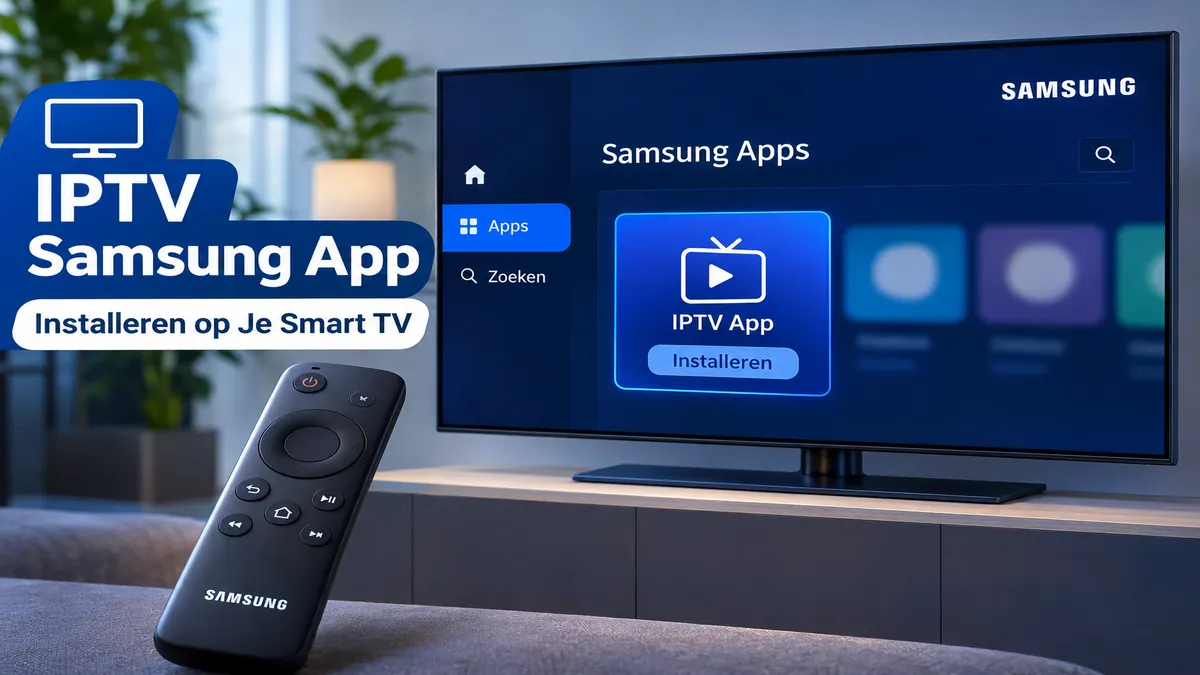
Wil je een IPTV Samsung app installeren? Open op je Samsung Smart TV het startscherm, ga naar Apps en zoek naar een speler die beschikbaar is voor jouw televisie. Installeer de app vanuit de officiële Samsung-appwinkel en voer daarna de gegevens van je eigen, rechtmatige tv-dienst in. De exacte menunamen kunnen per model en softwareversie verschillen.
Deze gids helpt je de juiste stappen te volgen, zonder te veronderstellen dat iedere IPTV-app op iedere Samsung-tv werkt. Voor een eerste controle van je model kun je ook onze Samsung Smart TV-checklist bekijken.
Welke IPTV-app werkt op een Samsung Smart TV?
Samsung Smart TV's gebruiken, afhankelijk van het model, het besturingssysteem Tizen. Dat is iets anders dan Android TV of Google TV. Een Android-app in APK-formaat kun je daarom niet rechtstreeks op een Samsung Tizen-tv installeren. De betrouwbare route is de officiële appwinkel op de televisie.
Samsung Tizen versus Android TV
Een app die op een Android-box werkt, is niet automatisch beschikbaar op een Samsung-tv. Zoek op de televisie zelf naar de naam van de app en controleer bij de ontwikkelaar of jouw model wordt ondersteund. Wil je de verschillen tussen apparaten begrijpen? Lees dan de keuzehulp voor Android TV-boxen.
Hoe controleer je of een app beschikbaar is?
Open Home en vervolgens Apps (op sommige modellen via een andere menuroute). Gebruik de zoekfunctie en bekijk de appvermelding. Controleer de naam van de ontwikkelaar, eventuele kosten en de benodigde aanmeldmethode. De lijst met IPTV Samsung apps kan verschillen per land, bouwjaar en softwareversie. Een app die je in een online video ziet, hoeft dus niet op jouw tv te staan.
IPTV Samsung App installeren: stap voor stap
- Verbind de tv met internet. Controleer of de tv toegang heeft tot online diensten.
- Open het startscherm. Druk op de Home-knop van de Samsung-afstandsbediening.
- Ga naar Apps. Open de appwinkel op de tv. Soms moet je eerst inloggen op je Samsung-account.
- Zoek de gewenste app. Gebruik de zoekfunctie en open de vermelding van een app die jouw tv ondersteunt.
- Kies Installeren. Wacht tot de installatie is afgerond; de exacte knopnaam kan verschillen.
- Open de app. Start de speler vanuit Apps of voeg deze, als de tv dat aanbiedt, toe aan het startscherm.
Deze stappen beschrijven de reguliere installatie vanuit Samsung Apps. Zie ook de officiële Samsung-uitleg over apps installeren voor de stappen en modelafhankelijke beschikbaarheid. Installeer geen onbekende bestanden van websites die beloven de beveiliging of compatibiliteit van je tv te omzeilen. Raadpleeg bij afwijkende menu's de handleiding van jouw specifieke Samsung-model.
Installeren en toevoegen aan het startscherm
Bij sommige modellen kun je na de installatie via het optiemenu van de app kiezen voor Toevoegen aan startscherm. Zie je deze optie niet, open de app dan vanuit het Apps-overzicht; dat is geen fout.
Je IPTV-app instellen op Samsung
Een app installeren en een tv-dienst activeren zijn twee verschillende stappen. De speler is de software waarmee je kijkt; de contentbron bepaalt welke uitzendingen beschikbaar zijn. Gebruik alleen diensten waarvoor de benodigde rechten bestaan.
Welke gegevens heb je nodig?
De exacte invoervelden verschillen per app. Sommige spelers ondersteunen een M3U-afspeellijst, andere een aanmelding met serveradres en accountgegevens. Gebruik uitsluitend de methode die de appontwikkelaar documenteert en die jouw aanbieder ondersteunt. Deel inloggegevens niet met onbekende partijen.
App en abonnement zijn niet hetzelfde
Een gratis te installeren app kan afzonderlijke activatiekosten hebben en bevat meestal geen tv-zenders. Controleer de prijs en voorwaarden van de speler én van de contentdienst. Onze algemene gids voor het kiezen van IPTV-apps helpt je die verschillen beoordelen. Voor een andere speler en apparaatcontext is er ook de uitleg over het instellen van Smarters; de daar beschreven menu's zijn niet automatisch gelijk aan die van Samsung Tizen.
Wil je eerst de beschikbare JeIPTV-pakketten bekijken, ga dan naar de pakketselectie. Controleer vooraf of jouw app en toestel daadwerkelijk worden ondersteund.
IPTV Samsung App niet beschikbaar: wat nu?
Controleer tv-model, regio en software
Noteer de modelcode van je televisie en controleer in het instellingenmenu of een software-update beschikbaar is. Zoek vervolgens opnieuw in Apps. Als de gewenste app ontbreekt, controleer de officiële informatie van de appontwikkelaar. Beschikbaarheid kan afhangen van regio, model en appbeleid; een update garandeert niet dat de app verschijnt.
Wanneer is een externe streamingbox een alternatief?
Als jouw Samsung-tv de gewenste speler niet ondersteunt, kan een los apparaat met een eigen, compatibele appwinkel een optie zijn. Vergelijk dan eerst de ondersteunde apps, aansluitingen en bediening. Zie onze Android TV- en Google TV-keuzehulp. Je hoeft je televisie daarvoor niet te vervangen.
IPTV werkt niet op Samsung: problemen oplossen
De app opent niet of loopt vast
Start de televisie volledig opnieuw op, controleer de software-update en probeer de app opnieuw te openen. Helpt dat niet, kijk dan of je de app via de normale Samsung-menu's kunt verwijderen en opnieuw installeren. Bewaar eventuele instellingen of accountgegevens voordat je dat doet. Raadpleeg voor aanvullende controles de officiële Samsung-support voor tv-apps.
Beeld hapert of blijft laden
Controleer of andere apps op dezelfde tv wel werken. Test zo mogelijk een stabiele bekabelde verbinding of verbeter de wifi-ontvangst. Werkt alleen één uitzending niet, dan kan de oorzaak bij de bron liggen. In onze gids over buffering oplossen vind je meer controles voor het thuisnetwerk.
Inloggen of afspelen lukt niet
Controleer de aanmeldmethode, typfouten en eventuele meldingen van de app. Vergelijk de instellingen met de officiële handleiding van de appontwikkelaar. Als de speler wel opent maar je account of afspeellijst niet werkt, neem contact op met de aanbieder van die gegevens; het probleem is dan niet per se de Samsung-tv.
Veelgestelde vragen over IPTV Samsung Apps
Kan ik elke IPTV-app op mijn Samsung Smart TV installeren?
Nee. Alleen apps die voor jouw Samsung-model, Tizen-versie en regio worden aangeboden en ondersteund, kun je via de officiële appwinkel installeren.
Kan ik een Android-APK op Samsung Tizen installeren?
Nee, een Android-APK is niet rechtstreeks geschikt voor Samsung Tizen. Gebruik een compatibele app uit de Samsung-appwinkel of een apart ondersteund streamingapparaat.
Heb ik naast een IPTV-app ook een abonnement nodig?
Een IPTV-speler bevat doorgaans niet zelf de tv-kanalen. Je hebt een rechtmatige contentbron of passende aanbieder nodig; sommige spelers vragen daarnaast een eigen vergoeding.
Waarom vind ik een IPTV-app niet in Samsung Apps?
De app kan ontbreken voor jouw land, tv-model of softwareversie, of door de ontwikkelaar zijn verwijderd. Controleer de appvermelding en je tv-software.
Wat kan ik doen als de app blijft vastlopen?
Start de tv opnieuw, controleer de internetverbinding en software-updates en probeer indien beschikbaar de app opnieuw te installeren. Raadpleeg bij blijvende fouten de ondersteuning van de appontwikkelaar.
Meer weten over je specifieke toestel? Begin bij IPTV instellen op Samsung Smart TV en controleer je model voordat je een app of abonnement aanschaft.